> For the complete documentation index, see [llms.txt](https://docs.console.zenlayer.com/welcome/llms.txt). Markdown versions of documentation pages are available by appending `.md` to page URLs; this page is available as [Markdown](https://docs.console.zenlayer.com/welcome/cn/elastic-compute/get-started/manage-storage/create-a-snapshot-schedule.md).
# 创建快照计划
当您希望对磁盘数据进行 **自动且一致的备份** 而无需手动干预时,应创建快照计划。以下是一些常见的使用场景:
## 何时使用快照计划
1. **关键系统频繁变更数据**\
对于不断更新数据的数据库、应用或服务,定时快照可确保您始终拥有最新的恢复点。
2. **合规或审计要求**\
某些行业需要定期生成带时间戳的备份以满足监管标准。
3. **灾难恢复准备**\
在发生意外故障、网络攻击或数据损坏时,定时快照可快速恢复到最近状态。
4. **长期项目或生产系统**\
对于 24/7 运行的系统,手动备份不切实际或容易遗忘。
5. **降低手动工作量**\
自动化快照可减少运维负担并降低人为错误风险。
## 操作步骤
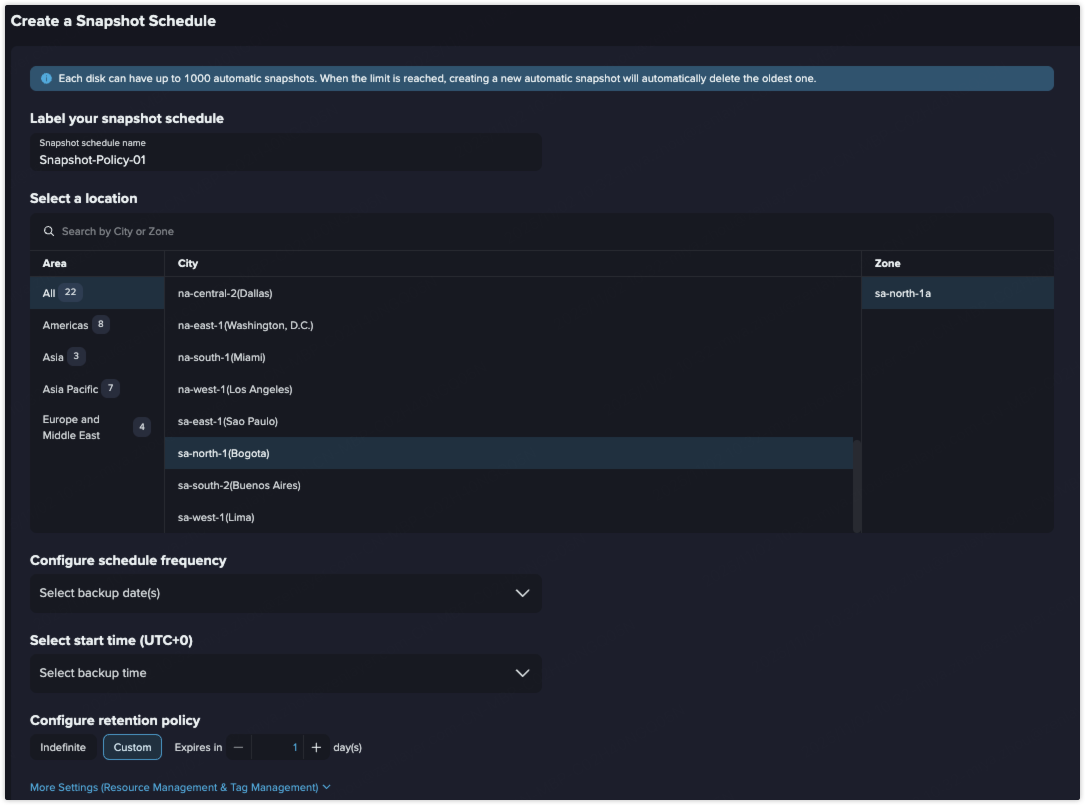
1. 进入 **快照计划** > **创建快照计划**。
2. 为快照计划命名,如果未输入,将使用默认名称。
3. 选择要创建自动快照的位置。
4. 配置计划频率。\
选择快照创建的频率。\
可选值:`周一`、`周二`、`周三`、`周四`、`周五`、`周六`、`周日`
5. 选择开始时间(UTC+0)。\
选择自动快照创建的备份时间(UTC+0)。\
可选值:每小时整点 `00:00` 至 `23:00`
6. 配置保留策略。
选择快照保留时长:
* **永久保留** – 快照将一直保留,直到手动或自动删除;
* **自定义** – 定义快照过期时间(如保留 7 天、30 天等)。
如果选择 **自定义**,请在 **天后自动删除** 字段中输入天数。
7. 可选设置。
如果需要,请点击 **更多设置(资源管理 & 标签管理)**:
* 添加资源组。
* 应用快照标签用于识别或自动化。
8. 检查设置后保存以创建计划。
{% hint style="info" %} **注意**
每个磁盘最多可存储 **1000 个自动快照**。达到上限后,最旧的快照将被自动删除。
{% endhint %}
## 结果
您可以在快照计划列表页面查看已创建的快照计划。
创建后,快照将根据您定义的频率和保留规则在快照列表页面自动生成。
## 下一步操作
创建快照计划后,建议将该计划附加到一个或多个源磁盘。详情请参见 [关联磁盘](#guan-lian-ci-pan)。
## 更多操作
在 **更多操作** 和 **详情** 页面中,可以执行以下操作:
### 关联磁盘
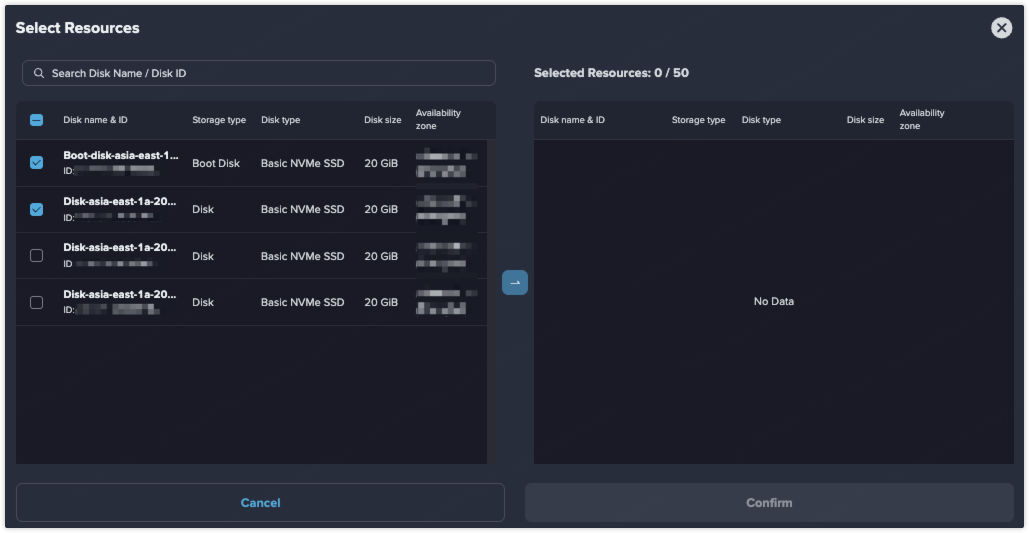
创建快照计划后,需要将其附加到磁盘,以自动创建对应源磁盘的快照。
1. 进入 **更多操作** > **关联磁盘**,选择所需磁盘。
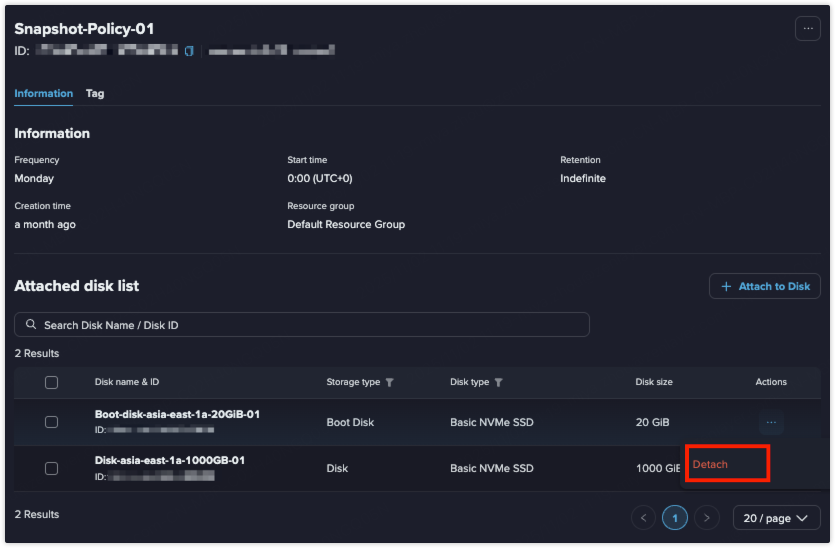
2. 在 **详情** 页面查看已关联的磁盘。\
也可在此关联或移除磁盘。
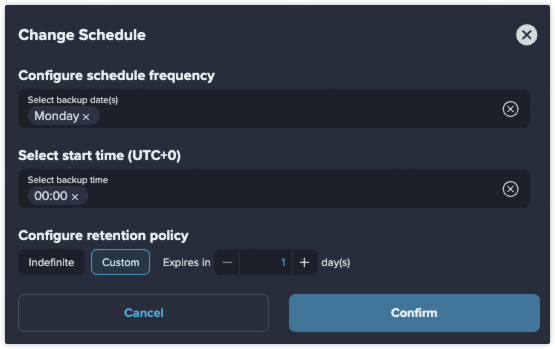
### 修改计划
可在 **更多操作** > **修改计划** 中更改计划频率、开始时间及保留策略。
### 编辑标签
标签是分配给云资源的键值元数据,用于组织、跟踪和管理资源,例如用于成本分摊、访问控制和自动化。
详情请参见 [标签管理](/welcome/cn/platform/team-management/tag-management.md)。
### 删除计划
如果不再需要快照计划,可以删除它。请注意,删除快照计划不可恢复,请谨慎操作。支持批量删除。