> For the complete documentation index, see [llms.txt](https://docs.console.zenlayer.com/welcome/llms.txt). Markdown versions of documentation pages are available by appending `.md` to page URLs; this page is available as [Markdown](https://docs.console.zenlayer.com/welcome/cn/ip-transit/high-availability/create-ip-transit-ha.md).

# 创建 IP Transit HA 实例

进入 **zenConsole → 网络 → IP Transit**，点击右上角**购买**，按以下步骤完成创建。

## 操作步骤

{% stepper %}
{% step %}
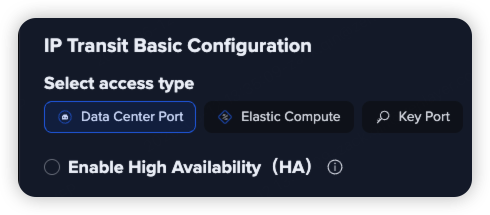
**启用 HA**

在创建页找到**高可用（HA）区域，打开启用 HA** 开关。

<figure><img src="/files/i2z0GxA4CZhLIqi51crK" alt=""><figcaption><p>启用 HA 开关</p></figcaption></figure>

悬停 ⓘ 图标可查看说明：

* HA 实例需选择两个同城端口。
  {% endstep %}

{% step %}
**选择运行模式**

在**高可用运行模式**中选择：

* **主备容灾（Active-Standby）**：主端口承担全部业务，故障时秒级切换至备端口；适合对路径确定性要求高的业务。
* **负载均衡（Active-Active）**：两条链路同时转发，按 ECMP 策略分担流量；最大化利用带宽。

<figure><img src="/files/fQ07ojIxEOdQEZjCILuF" alt=""><figcaption><p>选择运行模式</p></figcaption></figure>
{% endstep %}

{% step %}
**配置端口**

在**选择端口**模块中完成端口选择与 VLAN 配置：

1. 选择第一个端口，系统自动将其标记为**主端口**。
2. 选择第二个端口。系统将自动过滤，**仅显示与主端口同城的可用端口**，非同城端口置灰不可选。
3. 分别为主端口和备端口填写 **VLAN ID**（建议主备端口使用相同 VLAN ID）。

<figure><img src="/files/uP37H8vAUfNNdcix3PoR" alt=""><figcaption><p>选择端口并配置 VLAN ID</p></figcaption></figure>
{% endstep %}

{% step %}
**配置 IP Transit 参数**

填写以下参数：

* **目标地域**
* **IP 协议栈**：IPv4 / IPv6 / 双栈
* **IP 类型及地址块大小**
* **计费方式**：固定带宽 或 95 计费
* **带宽规格**：两条线路将统一配置为相同规格

<figure><img src="/files/ueqe3vjG9HLMZrVy6mmQ" alt=""><figcaption><p>配置 IP Transit 参数</p></figcaption></figure>
{% endstep %}

{% step %}
**确认订单并下单**

确认订单摘要（系统将生成包含两个端口资源的统一订单），点击**立即购买**完成支付。

{% hint style="info" %} <mark style="color:blue;">**注意**</mark>

<mark style="color:blue;">订单提交后，若任一端口开通失败，系统将自动整体回滚并报告创建失败。</mark>
{% endhint %}
{% endstep %}
{% endstepper %}

## 下一步操作

创建完成后，进入 IP Transit 实例列表页，HA 实例行将显示 **HA 标识图标**。您可以进入实例详情页查看流量监控、端口状态及运行模式。

详情请参阅 [查看 HA 实例](/welcome/cn/ip-transit/high-availability/manage-high-availability/view-ha-instance.md)。